Tampilkan postingan dengan label free software. Tampilkan semua postingan

Kamis, 12 Mei 2011

Cara Mudah Buat Pas Foto dengan Kaskuspasfoto


Oke kalau yang dewa Photosop sih emang enak, tapi buat yang pemula bukan hal yang mudah buat mengatur pas foto,..
Software ini memiliki fungsi membuat pasfoto dengan 3 kali klik. Yup..benar, hanya 3 kali klik. Klik pertama anda buka folder foto dan menentukan foto yang akan di-crop untuk dijadikan pasfoto. Klik kedua anda lakukan ketika posisi udah pas

Lansung aja caranya

1. Download dulu softwarenya disini
2. Buka kaskuspasfoto.exe


Klik Buka Folder foto


Setelah itu browse kefolder tempat foto anda


Klik foto kita atur agar sesuai
Jika sudah Pas Klik Siap, Lanjut

Simpan
File jadinya ada didesktop kita


jadinya

Sabtu, 07 Mei 2011

Cara Merubah Gambar Jadi Text dengan ASCII Generator dotNET

 Cara Merubah Gambar Jadi Text dengan ASCII Generator dotNET

Oke, pengen buat kaya gini


Gampang aja kok, langsung aja

1. Download Softwarenya Disini
2. Klik 2x file exe nya
3. Masukan Gambar yang mau dirubah, Klik File --> Load Image
4. Kalau mau  bisa Atur  ukurannya, contras dan lain-lainya

5. Kalau udah di Save, bisa pilih mau jadi text atau gambar..


Selamat mencoba

Senin, 02 Mei 2011

Ubah Windows Xp Mu Jadi Lebih Menarik (14 Shell Pack For Xp)

Buat yang masih menggunakan Windows XP.. walaupun Sudah ada Vista dan 7 tapi OS XP memang terbukti tetap banyak dipakai,,
Berikut Berbagai Shell Packs untuk merubah tampilan XP Mu jadi Lebih menarik dan Clear Looking..

Cara Instalasi
Disini anda hanya menginstal File yang telah anda download
Cukup di klik 2 x

Cara Menghapus / Uninstal / Mengembalikan ketema default

Pada Umumnya Bisa klik Start -> All Program -> (nama packs) -> Uninstal
- atau -
Start -> Control Panel -> Add or Remove Program


Berikut Shell Pack yang pernah saya temukan
  1. Seven Inspirat Pack 


    Membuat XP jadi seperti Windows 7
    Silahkan Klik Disini Untuk Download

  2. The Simpson


    Tema The Simpson untuk XP
    Silahkan Klik Disini Untuk Download


  3. Hitman 2


    Tema - Shell Pack Hitman 2 Untuk Xp
    Silahkan Klik Disini Untuk Download


  4. Brico Pack Crystal Clear


    Shell Pack Crystal Clear untuk Windows Xp
    Silahkan Klik Disini untuk Download


  5. Vista Inspirat Ultimate 2


    Membuat tampilan XP seperti Windows Vista
    Silahkan Klik Disini untuk Download

  6. Brico Pack Longhorn Inspirat


    Longhorn Inspirat untuk Xp
    Silahkan Klik Disini untuk Download

  7. Brico Pack Crystal XP


    Brico Pack Crystal XP untuk Windows Xp
    Silahkan Klik Disini untuk Download

  8. Fedora Transformation Pack 1.0


    Merubah Xp jadi Seperi Fedora
    Silahkan Klik disini untuk Download


  9. FlyakiteOSX


    Merubah Xp mu jadi Seperti Mac Os (OS X)
    Silahkan Klik Disini (IDWS)  atau Disini Untuk Download


  10. Ubuntu Transformation Pack


    Merubah XP mu Jadi Berasa Ubuntu
    Silahkan Klik Disini untuk Download

  11. VistaMizer


    Alternatif lagi untuk Merubah XP jadi Seperti Windows Vista

    Silahkan Klik Disini untuk Download

  12. Leopard Mods For XP


    Membuat Xp Jadi Seperti Mac Os Mirip Flyakit juga
    Silahkan Klik Disini untuk Download


  13. Alien GUIse


    Membuat Xp jadi berrasa Alien Alien Gitu
    Silahkan Klik Disini untuk Download

  14. Blackbox
    Blackbox aga berbeda dengan Shell Pack diatas
    Start Menunya akan diganti dengan Shellpack dari Blackbox ini, dan  tidak hanya itu  ada beberapa fitur lain juga


    Silakan Klik Disini Untuk Download


    Catatan  :
    Sebelum merubah dari satu Shell Pack ke Shell Pack Lain harus Di Uninstal Dulu


Jumat, 22 April 2011

Cara Mudah Menjalankan Aplikasi Linux Di Windows dengan andLinux

Oke..
Cara Mudah Menjalankan Aplikasi Linux Di Windows dengan andLinux
Kalau dilinux kita ingin menjalankan program windows ada Wine tapi bagaimana sebaliknya saat kita memakai windows dan ingin menjalankan progeam Linux,
Cape make dualboot, atau males make boot cd..

Mudah Saja kok, Disini kita menggunakan andLinux, Download andLinux disini


Cara Penginstalanya


Menginstal andLinux

Atur  berapa Memory yang digunakan, tergantung anda
1lin


Anda dapat memilih untuk menjalankan secara manual dari command line atau pilihan termudah dengan memulai secara otomatis

2lin


Anda bisa memilih bila ingin mengakses drive Windows menggunakan Samba.

4lin

Pilih Install this driver software anyway kalau dapat pesan unsigned driver message.


7lin

Setelah itu Restart

8lin

Menggunakan andLinux
Setelah berhasil menginstal, anda bisa menggunakan fitur-fiturnya

Linux starmenu akan ada di notification area

9lin


Secara default sudah ada KMail, Kexi, KWord, and lain-lain didalam paket instalasi

12lin

Anda bisa men-download lebih banyak aplikasi menggunakan Synaptic Package Manager. Anda harus masuk menggunakan password yang anda buat selama instalasi.

10lin

26lin
Synaptic Package Manager berjalan diwindows 7

Kita Bisa menggunakan Konqueror untuk mencari aplikasi yang baru diinstal dan membukanya. Konqueror penting dalam banyak distribusi Linux yang bekerja sebagai manajer file, dimana Anda dapat mengakses dengan kategori dan juga browsing web.

23lin

25lin
KSpread Berjalan diwindows 7


Selamat Mencoba

Rabu, 13 April 2011

Aura (Fitur Windows 8 Di Windows 7)

Ada salah satu bocoran ni dari Fitur Windows 8 namanya "Aura"
Aura ini fungsinya merubah warna Windows Border / Warna Task Bar secara otomatis kita bisa memilih warna berubah sesuai wallpaper atau windows icon,
Bingung?
Gini nih misalnya kita membuka Firefox maka warna windows bodernya jadi orange, lalu saat kita membuka smadav windows border dan task barnya secara otomatis berubah menjadi warna hijau,

kalau masih gak ngerti liat video dibawah ini


Keren kan,
Oke langsung : : :
  1. Download software Aura beta 2 Disini
  2. Unrar/Ekstrak file yang anda download
  3. Klik kanan file Aura.exe lalu Run As Adminstrator
  4. Buka Aura dari task bar anda


  5. atur Get Color from Wallpaper atau From window icon


Selesai, Semoga Berhasil ...

Senin, 11 April 2011

Angry IP Scanner software untuk Memindai alamat IP dan port serta memiliki banyak fitur lainnya.

Angry IP Scanner  adalah open source dan cross-platform network scanner yang dirancang cepat dan mudah digunakan.

Software IP scaner banyak digunakan oleh administrator jaringan 

Admin bisa mengetahui bila ada host yang mencurigakan, jadi lebih mudah mengawasi jaringannnya,

Digunakan pengguna di seluruh dunia, termasuk perusahaan besar dan kecil, bank, dan lembaga pemerintah.

berjalan Di Linux, Windows, dan Mac OS X,  


 Ipscan-vista.png

Langsung Coba aja

Download version 3.0-beta4 Disini (windows)

Download version 3.0-beta4 below (700 kb) (Linux)

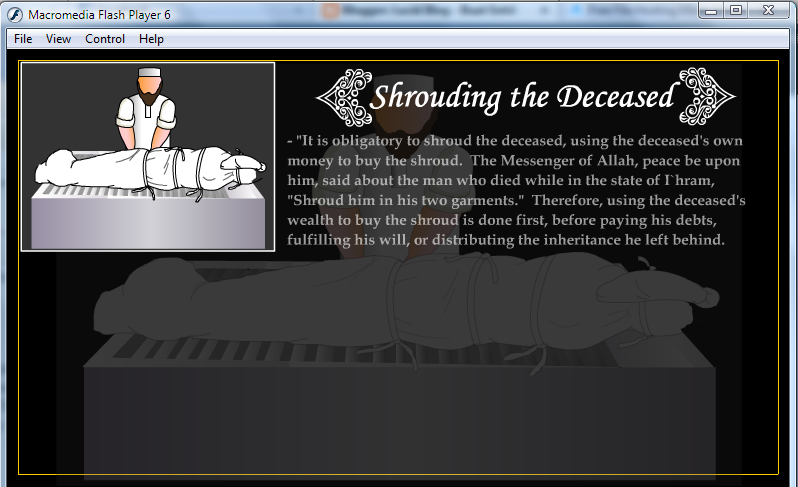
Software Cara Wudhu, Shalat, Shalat Jenazah, Cara Memandikan Jenazah

Bismillahirrahmanirrahim.
Softwarenya model flash gitu dan disertai penjelasan dalam bahasa inggris, jadi mungkin lebih cepat paham dari pada hanya membaca.
Langsung aja ...

Cara Memperoleh dan instalnya :
  1. Download softwarenya, atau Lihat secara online  Disini

    • Download Cara Memandikan Jenazah Disini
    • Download Cara Wudhu dan benar Disini
    • Download Cara Shalat Disini
    • Download Cara Shalat Advanced Level Disini
    • Download Cara Shalat Jenazah Disini

      Lebih Banyak Lagi Disini

  2. Buka/Klik 2 kali contoh "file .exe"
  3. Insya Allah akan terbuka programnya


Demikian, Semoga bermanfaat Lebih Banyak lagi Bisa anda akses langsung diSini..


Cara Mudah Mengganti Log On Screen di Windows 7

Bosen sama log on screen yang biru itu itu mulu
Oke Kali ini "Cara Mudah Mengganti Log On Screen di Windows 7",
 http://www.kodyaz.com/images/windows-7/logon-background/windows-7-change-shutdown-background-wallpaper.PNG
langsung aja yah caranya :
  1. Download tweakslogon- 4 Change Logon Baground Disini (183.63 KB)
  2. Unrar/Ekstrak filenya 
  3. Buka/Klik 2 X TweaksLogon.exe
  4. Klik Change Log On Screen terus cari dah File Gambar yang mau dijadikan Backgound Log On nya
  5.  Kalau Mau mengembalikan log on screen seperti semula Klik Revert to Default Log On Screen

 http://blazomania.com/wp-content/uploads/2011/02/How_To_Change_Windows7_Logon_Screen_BlazoMania.jpghttp://static.skattertech.com/media/2009/12/logon-after-full-screen.jpg

Sabtu, 09 April 2011

Cara Membuat Video Sebagai Wallpaper di Windows 7 dengan Windows 7 DreamScene Activator

Silahkan anda coba dijamin dekstop anda akan lebih menarik, dengan Windows 7 DreamScene Activator kita bisa membuat Video berformat .WMV sebagai wallpaper.
Oke langsung saja, cara menggunakan dreamscene nya

  1. Download Windows 7 DreamScene Activator 1.1
    Versi 32 Bit Klik Disini
    Versi 64  Bit Klik Disini (tapi yang ini belum saya coba, untuk versi ini anda bisa baca readme.txt )
  2. Download file Animation videonya  Disini ( Beach.wmv ) 2.82 MB
  3. Klik 2 kali Windows 7 DreamScene Activator 1.1.exe yang anda download tadi
    Klik Enable DreamScene untuk mengaktifkan
    Untuk menonaktifkannya Klik Disable DreamScene
  4. Klik Kanan di animasi video "Beach.wmv" yang telah anda download tadi lalu Pilih Set As Dekstop Baground (kalau bingung klik gambar dibawah ini).
    Pilih Set as Dekstop Baground
    Selesai, Kini dekstop anda terlihat lebih menarik dengan animasi bergerak, jika anda ingin animasi video yang lebih banyak anda bisa buka  

    Dan Bila anda ingin membuat Video Dream Scene Sendiri Anda Bisa Mengkonvert video anda keformat WMV, softwarenya bisa anda unduh Disini

     Berikut Previewnya
     Source :
    http://www.dreamscene.org/gallery.php?Cmd=Show&site=3D_animation#downloadgallery


    http://www.x64bitdownload.com/templates/X64/images/progress.gif